กู้ชีพแฟลชไดรฟ์เสียด้วย Command Prompt ทำได้ง่าย ๆ ใน 8 ขั้นตอน!
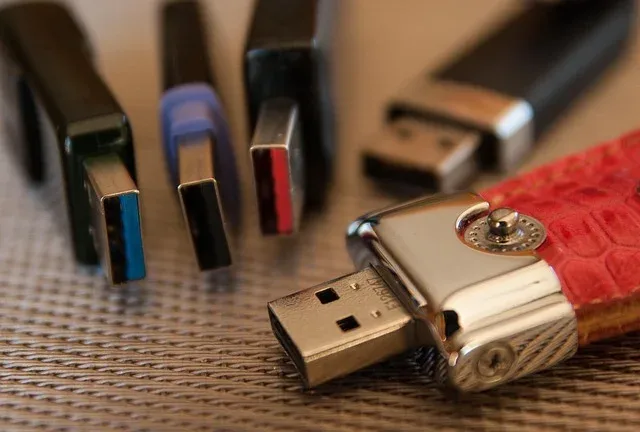
ประสบปัญหาแฟลชไดรฟ์เสีย ไม่ปรากฏใน File Explorer หรือฟอร์แมตไม่ได้ด้วยวิธีปกติใช่ไหม? ไม่ต้องกังวล! เรามีวิธีง่าย ๆ ในการกู้ชีพแฟลชไดรฟ์ของคุณโดยใช้ Command Prompt ทำตามขั้นตอนเหล่านี้:
ขั้นตอนที่ 1: เสียบแฟลชไดรฟ์และเปิด Command Prompt (Admin)
กดปุ่ม Windows + X แล้วเลือก Command Prompt (ผู้ดูแลระบบ) หรือ Windows Terminal (ผู้ดูแลระบบ) เครื่องมือ diskpart เป็นเครื่องมือเบื้องหลังที่มีประสิทธิภาพ ซึ่งเข้ามาแทนที่อินเทอร์เฟซการจัดการดิสก์แบบกราฟิก หากต้องการจัดการดิสก์ผ่าน Command Line เพียงพิมพ์ diskpart แล้วกด Enter คุณจะเห็นหน้าต่าง DISKPART> ปรากฏขึ้น
ขั้นตอนที่ 2: ระบุไดรฟ์ USB ที่ถูกต้อง
ตรวจสอบให้แน่ใจว่าคุณเลือกแฟลชไดรฟ์ที่ถูกต้อง เพื่อแสดงรายการดิสก์ที่เชื่อมต่อทั้งหมด ให้พิมพ์ list disk แล้วกด Enter วิธีนี้จะช่วยให้คุณระบุแฟลชไดรฟ์ได้ แม้ว่าจะไม่ปรากฏใน File Explorer ก็ตาม คุณสามารถสังเกตขนาดของไดรฟ์เพื่อระบุได้
ขั้นตอนที่ 3: เลือกไดรฟ์ USB
พิมพ์ select disk X โดยแทนที่ X ด้วยหมายเลขดิสก์ของแฟลชไดรฟ์ของคุณ ระบบจะแสดงข้อความยืนยันว่าดิสก์ถูกเลือกแล้ว การดำเนินการนี้จะกำหนดเป้าหมายไปที่แฟลชไดรฟ์ เพื่อไม่ให้กระทบต่อฮาร์ดไดรฟ์หลักของคุณ
(ทางเลือก): ล้างการป้องกันการเขียน (หากมี) หากคุณได้รับข้อผิดพลาด "The disk is write protected" ให้พิมพ์ attributes disk clear readonly ระบบจะแสดงข้อความว่า Disk attributes cleared successfully
ขั้นตอนที่ 4: ล้างข้อมูลในไดรฟ์ USB
ขั้นตอนนี้จะลบทุกอย่างและแก้ไขข้อผิดพลาดที่เกิดจากการแบ่งพาร์ติชัน พิมพ์ clean แล้วกด Enter ระบบจะแสดงข้อความว่า DiskPart succeeded in cleaning the disk
ขั้นตอนที่ 5: สร้างพาร์ติชันใหม่
หลังจากล้างข้อมูลแล้ว แฟลชไดรฟ์จะว่างเปล่า ไม่มีโครงสร้างการจัดเก็บข้อมูลที่ Windows สามารถจดจำได้ ดังนั้นเราจึงต้องสร้างพาร์ติชันใหม่ พิมพ์ create partition primary แล้วกด Enter ระบบจะแสดงข้อความว่า DiskPart succeeded in creating the specified partition จากนั้นให้เลือกพาร์ติชันที่สร้างขึ้นใหม่ พิมพ์ select partition 1 แล้วกด Enter ระบบจะแสดงข้อความว่า Partition 1 is now the selected partition
ขั้นตอนที่ 6: ฟอร์แมตไดรฟ์ USB
สุดท้ายนี้ เรามีสามตัวเลือกสำหรับการฟอร์แมตเพื่อสร้างระบบไฟล์ใหม่เพื่อให้ไดรฟ์สามารถจัดเก็บไฟล์ได้อีกครั้ง:
FAT32: แนะนำสำหรับไดรฟ์ขนาด 32 GB หรือน้อยกว่าEXFAT: แนะนำสำหรับไดรฟ์ที่ใหญ่กว่า 32 GBNTFS: แนะนำหากคุณใช้ไดรฟ์นี้กับระบบ Windows เท่านั้น
เนื่องจากผู้เขียนใช้แฟลชไดรฟ์กับ Windows เท่านั้น จึงเลือกใช้ NTFS โดยพิมพ์ format FS=NTFS ขอแนะนำให้เพิ่มคำสั่ง quick เพื่อหลีกเลี่ยงการฟอร์แมตที่ใช้เวลานาน (การฟอร์แมตแบบเต็มอาจใช้เวลาหลายชั่วโมงสำหรับไดรฟ์ขนาดใหญ่) ดังนั้นให้พิมพ์ format FS=NTFS quick แล้วกด Enter ระบบจะแสดงข้อความว่า DiskPart successfully formatted the volume
ขั้นตอนที่ 7: กำหนด Drive Letter
เพื่อให้แฟลชไดรฟ์ปรากฏใน File Explorer และใช้งานได้ ให้พิมพ์ assign แล้วกด Enter ระบบจะแสดงข้อความว่า DiskPart successfully assigned the drive letter
ขั้นตอนที่ 8: ออกจาก DiskPart และ Command Prompt
พิมพ์ exit เพื่อออกจาก diskpart และพิมพ์ exit อีกครั้งเพื่อปิด Command Prompt
แฟลชไดรฟ์ของคุณได้รับการฟอร์แมต ล้างข้อมูล และพร้อมใช้งานแล้ว!

เขียนโดย มะม่วงแอปเปิ้ล
 รู้จัก 5 สถาบันในไทยที่เปิดสอนวิศวกรรมศาสตร์ พร้อมจุดเด่นแต่ละแห่ง
 เปิดรายชื่อ 8 มหาเศรษฐีระดับโลก ที่เลือกเมืองไทยเป็นจุดหมายพักผ่อนสุดหรู
 มีที่ลับเล็บแล้วแต่แมวยังข่วนโซฟา เพราะอะไร?
 ดาราและนักพากย์ดัง "ได สึจิดะ" เสียชีวิตแล้ว
 เปิด 5 โรงเรียนนานาชาติระดับมัธยมที่แพงที่สุดในไทย ค่าเทอมทะลุล้าน จ่ายจริงปีละเท่าไร?
 ชาร์จแบตข้ามคืน เครื่องพังจริงหรือแค่ความเชื่อ?
 เจาะโพยเจ๊เขียว งวด 1 พ.ย. 69 เปิดเลข 130 พร้อมเลข 2 ตัว 13-10-30 แยกจุดเด่นและความเชื่อมโยง
 เลข AI งวด 1 พ.ย. 69 คัดเลขเด่น 79-97 จับคู่ 48 มีชุดไหนน่าสนใจบ้าง
 เผยสถิติเลขออกบ่อยในวันอาทิตย์ ย้อนหลัง 20 ปี งวดวันที่ 1 พฤศจิกายน 2569
 108 ท่าบนเตียง มีอะไรบ้าง Sex position ท่าเด็ดบนเตียง
 เปิด 5 หลักสูตรแพทยศาสตร์ที่มีค่าเรียนรวมแตะ 7 ล้านบาท
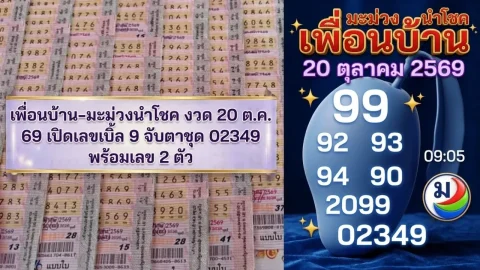 เพื่อนบ้าน–มะม่วงนำโชค งวด 20 ต.ค. 69 เปิดเลขเบิ้ล 9 จับตาชุด 02349 พร้อมเลข 2 ตัวดาราและนักพากย์ดัง "ได สึจิดะ" เสียชีวิตแล้วชาร์จแบตข้ามคืน เครื่องพังจริงหรือแค่ความเชื่อ?เพื่อนบ้าน–มะม่วงนำโชค งวด 20 ต.ค. 69 เปิดเลขเบิ้ล 9 จับตาชุด 02349 พร้อมเลข 2 ตัว
 ชี้ขาดล่าง Sompong Saiboumthree งวด 1 พ.ย. 69 เปิดเลขวิ่ง 0 เน้นเลข 50
 สาระ เกร็ดน่ารู้