วิธีการลง iOS 7 Download สอน back up ข้อมูล แบบละเอียดทุกขั้นตอน รองรับรุ่นไหนบ้างจัดไป
สำหรับ เพืือนๆที่ ใช้ iPhone รอวิธีการลง iOS 7 เอามาฝากน๊ะ ดาวน์โหลดได้วันนี้แล้ว 18 กันยายน 2556
ios 7 , iOs 7 iphone 5s , ios 7 download , ios 7 beta , ios 7 concept , ios 7 ดาวน์โหลดได้แล้ว , apple , ios 7 youtube
ขั้นตอนการลง iOS 7 แบบละเอียด ทุกขั้นตอน ข้อมูลไม่หาย
วันนี้แล้วที่ iOS 7 ให้ดาวน์โหลดพร้อมกัน คือวันที่ 18 กันยายน 2556 เรามาดูวิธีการลง iOS 7 การแบ็คอัพข้อมูลก่อน ลง
iOS 7 ป้องกันข้อมูลหาย โดย ทางเราได้นำบทควาทมดีดี จากเว็บ www.techmoblog.com มาให้อ่าน กัน มีประโยชน์มากๆ มาอ่านกัน จะได้ลงกันได้ถูกวิธีแนะนำ ตั้งแต่ Download iOS 7 ขั้นตอนการลง รุ่นที่ ติดตั้ง iOS 7 ได้ สอนวิธี back up ข้อมูล ในขั้นตอนการลง iOS 7 เอาเป็นว่าเตรียมมือถือ iPhone ของเราแล้วทำตามกันได้เลย
เกริ่นนำโดย สมาชิก poy enjoylike.com
บทความ และรูป จาก www.techmoblog.com
[18-กันยายน-2556] หลังจากเปิดตัว iOS 7 beta เมื่อเดือนมิถุนายนที่ผ่านมา ในงาน WWDC 2013 ในวันนี้ (18 ก.ย. 56) ถือว่า เป็นวันที่ชาว iOS รอคอยเลยก็ว่าได้ครับ เพราะเป็นวันที่ Apple จะปล่อย iOS 7 เวอร์ชั่นผู้ใช้ทั่วไป ให้ได้ดาวน์โหลดกันแล้ว หลังจากที่ปล่อยเวอร์ชัน beta ให้นักพัฒนาได้ทดสอบ และแก้ไขเมื่อหลายเดือนที่ผ่านมา
ก่อนที่จะทำการอัพเดท อุปกรณ์ iDevice เป็น iOS 7 มาดูกันครับว่า อุปกรณ์ใดที่สามารถรองรับ iOS 7 ได้บ้าง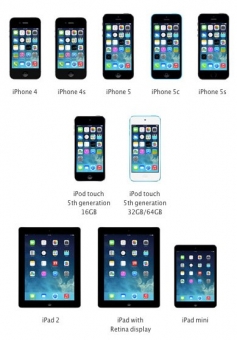
อุปกรณ์ที่รองรับ iOS 7
- iPhone 4
- iPhone 4S
- iPhone 5
- iPhone 5C
- iPhone 5S
- iPod Touch Gen 5 (16GB, 32GB, 64GB)
- iPad mini
- iPad 2
- iPad 3
- iPad 4 (iPad with Retina display)
ซึ่งก่อนที่จะทำการดาวน์โหลด และอัพเดทเป็น iOS 7 เพื่อความปลอดภัยของข้อมูลที่มีในเครื่อง เราควรจะทำการ back up ก่อนเสมอครับ และก่อนที่จะทำการ back up ต้องเตรียมอุปกรณ์ให้พร้อมเสียก่อน ดังนี้
• อุปกรณ์ iDevice เช่น iPhone, iPod Touch หรือ iPad
• iTunes เวอร์ชั่นล่าสุด (ดาวน์โหลด iTunes คลิ๊กที่นี่)
• สาย USB data สำหรับซิงก์ข้อมูล
เมื่อเตรียมอุปกรณ์ครบแล้ว เรามาทำการ back up อุปกรณ์ของเรากันดีกว่า
ขั้นตอนการ Back up iPhone, iPod touch หรือ iPad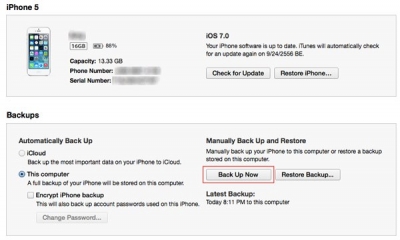
ให้ทำการเชื่อมต่ออุปกรณ์ iDevice ของเรา เข้ากับคอมพิวเตอร์ครับ จากนั้น เปิดโปรแกรม iTunes และคลิ๊กที่ชื่ออุปกรณ์ของเรา (สำหรับอุปกรณ์ที่จะทำการ back up ในวันนี้คือ iPhone 5 ครับ)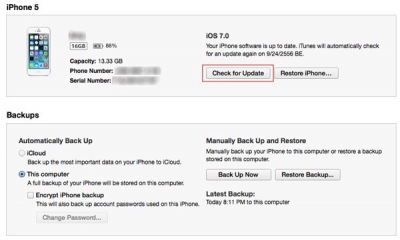
สำหรับการ back up นั้น จะมีให้เลือก 2 แบบด้วยกัน นั่นก็คือ backup ลง iCloud หรือ back up ลงคอมพิวเตอร์เครื่องที่ใช้อยู่ จากนั้น ให้กดที่ปุ่ม Back Up Now เพียงแค่นี้ เวลาอัพเดทเป็น iOS 7 ก็ไม่ต้องกลัวว่า ข้อมูลเก่าจะหายไปแล้วล่ะครับ
และเมื่อทำการ back up เสร็จเรียบร้อยแล้ว เราสามารถอัพเดท iDevice เป็น iOS 7 ได้ ผ่านทาง iTunes โดยคลิ๊กที่ Check for Update ตัวเครื่องก็ทำการ อัพเดท ให้ทันที หรืออัพเดทแบบ OTA ผ่าน iDevice ด้วยการเข้าไปที่ Settings > General > Software Update จากนั้นเลือก Download and Install ครับ
 อ่านต่อ รายละเอียด ความเป็นอัจฉริยะ ของ iOS 7 น่าสนใจมากๆ
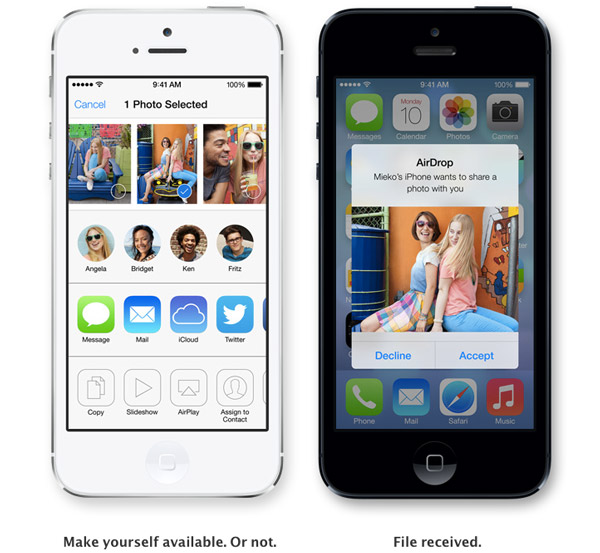
ดูแค่ภาพ ก็กรี้ดดระ
ที่มา http://www.enjoylike.com/forum/viewthread.php?tid=2103

 งูพิษลอยน้ำ งูไม่มีพิษจมน้ำ จริงหรือ? ไขความเชื่อเก่าเกี่ยวกับงูในสายน้ำ
 “WC” ย่อมาจากอะไร? ที่มาของคำบนป้ายห้องน้ำที่เห็นกันบ่อย
 ประวัติศาสตร์รางวัลที่1สลากใบมีคนเคยถูกสูงสุด180ล้าน
 เหรียญบาทไทยที่ถูกผลิตน้อยที่สุด และหาได้ยากมากที่สุดในปัจจุบัน
 เปิดเเนวทางเลข เเต๋วจ๋า พารวย 1 กันยายน 2569
 Honda Forza 350 มีอะไรดี ทำไมสมัยนี้ถึงนิยมกันมาก?
 ชาไทยสีส้มสดใส แท้จริงมาจากไหน
 เช็กดวงโชคลาภ 1 กันยายน 2569 ราศีไหนการเงินหมุนเวียนดี มีเกณฑ์รับข่าวดี
 เปิด 5 ประเทศที่มีคนไทยอยู่มากที่สุด ประเทศไหนมีชุมชนไทยใหญ่ที่สุด?
 7 ไอเทมเซเว่นไทย ที่นักท่องเที่ยวต่างชาติหอบกลับบ้าน จนกลายเป็น “ของพรีเมียม” ในต่างประเทศ
 เลขนำโชค "อาม่า ให้ลาภ" 1 กันยายน 2569
 ดอกหญ้า ร้านหนังสือในตำนาน จากร้านเล็กท่าพระจันทร์ สู่วันที่หายไป
 รั้วล้ำเขตเกิน 10 ปีอาจเกิดครอบครองปรปักษ์