Gmail เต็ม! แก้ไขได้ง่ายๆ บนมือถือ เพิ่มพื้นที่เก็บข้อมูลให้กลับมาใช้งานได้ทันที
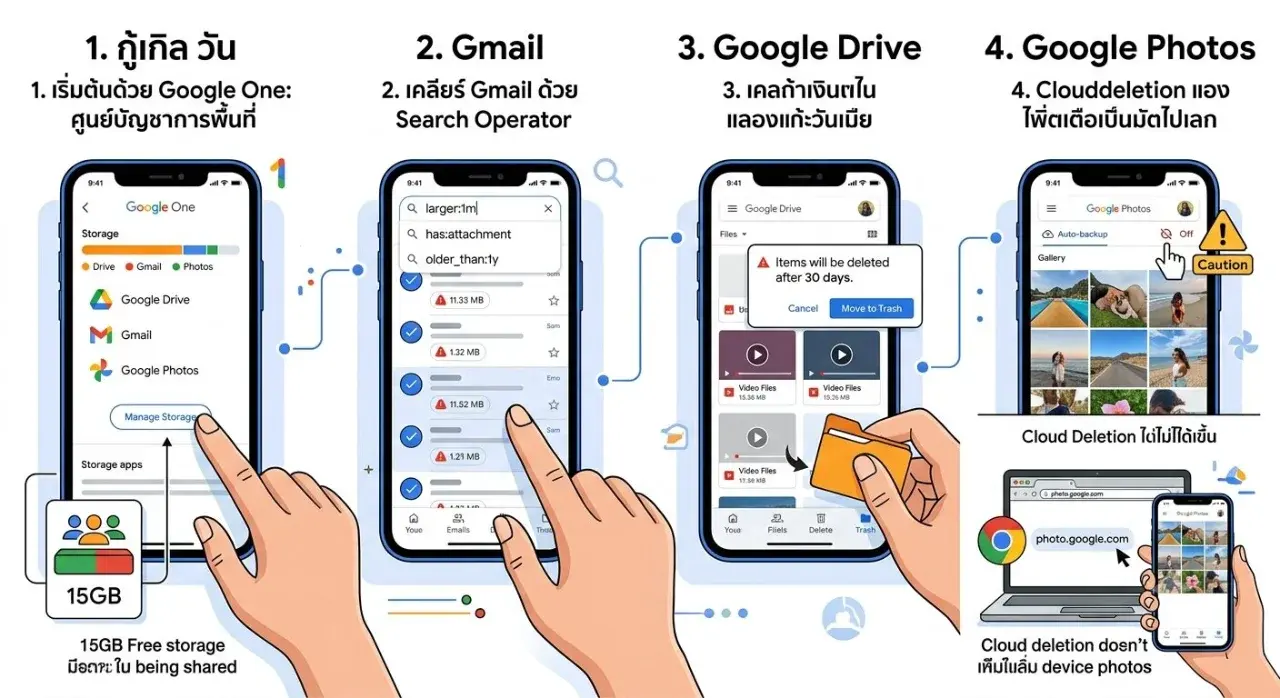
เคยเจอปัญหาลบอีเมลไปตั้งมากมาย แต่พื้นที่ Google ก็ยังแจ้งเตือนว่าเต็มอยู่ใช่ไหม? ปัญหานี้อาจไม่ได้เกิดจากตัวอีเมลเพียงอย่างเดียว แต่เกิดจากการแชร์พื้นที่ 15 GB ร่วมกันระหว่าง Gmail, Google Drive และ Google Photos หากคุณกำลังเจอปัญหาทำงานสะดุด รับ-ส่งเมลไม่ได้ วันนี้เรามีวิธีเคลียร์พื้นที่บนมือถือแบบฉบับเร่งด่วนมาฝากครับ
ทำไมพื้นที่ Google ถึงเต็ม?
ต้องทำความเข้าใจก่อนว่าพื้นที่ฟรี 15 GB จาก Google นั้นถูกใช้งานร่วมกันทั้ง 3 บริการ หากส่วนใดส่วนหนึ่งมีไฟล์ขนาดใหญ่สะสมอยู่ พื้นที่รวมของคุณก็จะเต็มทันที การเคลียร์พื้นที่บนมือถือทำได้ง่ายและสะดวกกว่าการทำบนคอมพิวเตอร์ เพราะแอปพลิเคชันของ Google ถูกออกแบบมาให้เราเห็นภาพรวมและจัดการไฟล์ต่างๆ ได้รวดเร็วครับ
4 ขั้นตอนล้างพื้นที่ให้โล่ง (ทำตามได้เลย)
1. เริ่มต้นด้วย Google One: ศูนย์บัญชาการพื้นที่
แอป Google One คือเครื่องมือสำคัญที่ช่วยวิเคราะห์ว่าพื้นที่ 15 GB ของคุณหายไปกับอะไรมากที่สุด
-
ดาวน์โหลดและเข้าสู่ระบบ Google One
-
ตรวจสอบที่เมนู "พื้นที่เก็บข้อมูล" ระบบจะแยกสัดส่วนการใช้งานของ Drive, Gmail และ Photos ให้เห็นอย่างชัดเจน
-
ใช้เมนู "ล้างพื้นที่เก็บข้อมูล" เพื่อดูคำแนะนำจากระบบในการลบไฟล์ขนาดใหญ่ หรืออีเมลที่มีไฟล์แนบขนาดใหญ่ได้ทันที
2. เคลียร์ Gmail ด้วย Search Operator
อย่าไล่ลบอีเมลทีละฉบับ! ให้ใช้คำสั่งพิเศษในช่องค้นหาของ Gmail เพื่อคัดกรองเมลขยะหรือเมลขนาดใหญ่ออกได้อย่างรวดเร็ว
-
ค้นหาไฟล์แนบ: พิมพ์
has:attachmentในช่องค้นหา เพื่อดูเมลที่มีไฟล์แนบทั้งหมด -
ค้นหาไฟล์ขนาดใหญ่: พิมพ์
larger:1m(สามารถเปลี่ยนตัวเลขเป็น 5m หรือ 10m เพื่อหาไฟล์ขนาด 5MB หรือ 10MB ขึ้นไป) -
ลบอีเมลเก่า: พิมพ์
older_than:1yเพื่อค้นหาเมลที่เก่ากว่า 1 ปี -
ลบเมลโปรโมชั่น: พิมพ์
category:promotions -
ข้อควรจำ: เมื่อลบอีเมลแล้ว อย่าลืมเข้าไปที่เมนู "ถังขยะ" ในแอป Gmail แล้วกดลบถาวรอีกครั้ง พื้นที่ถึงจะคืนกลับมาครับ
3. จัดการ Google Drive
หากคุณใช้ Drive เก็บไฟล์งานหรือวิดีโอเก่าๆ ที่ไม่ได้ใช้งานแล้ว ให้เลือกไฟล์เหล่านั้นแล้วกด "นำออก" หรือลบผ่านเมนูไฟล์ขนาดใหญ่ใน Google One เพื่อความรวดเร็ว อย่าลืมตรวจสอบและล้างถังขยะใน Google Drive ด้วยเช่นกัน
4. เคลียร์ Google Photos (ระวังเรื่องการตั้งค่า!)
หลายคนเผลอเปิด Auto Backup ไว้ ทำให้รูปภาพและวิดีโอในมือถือถูกอัปโหลดขึ้น Cloud อัตโนมัติ
-
คำเตือน: หากกดลบรูปภาพในแอป Google Photos บนมือถือ รูปในอัลบั้มเครื่องจะหายไปด้วยเพราะแอปเชื่อมต่อกัน
-
เทคนิคพิเศษ: หากต้องการลบแค่ใน Google Cloud แต่ต้องการเก็บรูปในเครื่องไว้ ให้เข้าใช้งานผ่านเบราว์เซอร์ (Chrome หรือ Safari) แล้วพิมพ์ photo.google.com เพื่อล็อกอินเข้าสู่ระบบ จากนั้นค่อยลบรูปภาพจากหน้าเว็บ วิธีนี้จะไม่ส่งผลกระทบต่อไฟล์ต้นฉบับในมือถือของคุณครับ
สรุป
การเคลียร์พื้นที่บนมือถือไม่ได้ยากอย่างที่คิด เพียงแค่ใช้แอป Google One เป็นตัวช่วยหลักและใช้คำสั่งค้นหาใน Gmail ร่วมด้วย ก็จะช่วยให้คุณได้พื้นที่คืนมาใช้งานได้ทันที หากลองทำตามแล้วพบว่าทุกไฟล์มีความสำคัญจริงๆ การอัปเกรดซื้อพื้นที่เพิ่มก็ถือเป็นการลงทุนที่คุ้มค่าสำหรับคนทำงานที่ต้องการความสะดวกและรวดเร็วครับ

เขียนโดย อากาศเปลี่ยนแปลงบ่อย
 เหรียญ 10 มูลค่า 1 ล้านบาท
 3 ลักษณะที่โจรจะเลือกคุณ
 AMD ยอมรับแล้วว่าอัปเดตไดร์เวอร์การ์ดจอล่าสุด เป็นต้นเหตุให้เครื่อง Windows 10 ประสบปัญหาจำนวนมาก
 4 รถแห่ที่มีค่าจ้างที่แพงที่สุด
 10 รถจักรยานยนต์ยุค 80 รุ่นดัง ที่หลายคนยังจดจำ
 ไมโครซอฟต์เตือน ระวังมัลแวร์ CryptoBandits สามารถดูดเงินคริปโตเกลี้ยงกระเป๋าได้
 เลขมงคลเสือตกถังพลังเงินดี งวด 1 สิงหาคม 2569
 ย้อนรอยประวัติศาสตร์ ทุ่งนาบางกะปิสู่ย่านธุรกิจสําคัญ
 มารู้จัก “ตะขบยักษ์” ผลไม้พื้นบ้านลูกโต รสหวาน ปลูกง่าย
 รีวิวซีรีส์จีน ตำนานรักสวรรค์จันทรา (MoonlightMystique)
 ทำไมกลิ่นสนิมถึงเหมือนกลิ่นเลือด?
 10 นักร้องลูกทุ่งไทยที่มีค่าจ้างงานแสดงสูงที่สุด
 สาระ เกร็ดน่ารู้