ปรับความ มืด สว่าง ให้ภาพตัดกันและสว่างขึ้นด้วย photoshop
ปรับความ มืด สว่าง
ให้ภาพตัดกันและสว่างขึ้นด้วย photoshop
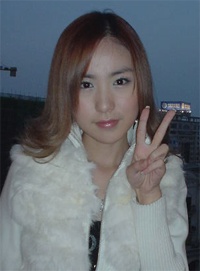
เริ่มต้นจากเลือกภาพที่จะทดลองปรับแสงมา 1 ภาพ
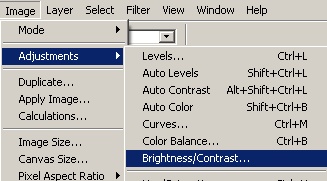
ไปที่ Image > Adjustment > Brightness /
Contrast
จะได้หน้าต่างการปรับแต่งแสงและคอนทรัส
ในส่วนของ Brightness คือการปรับความสว่างหรือมีดของภาพ โดยถ้าเลื่อนไปทางขวาภาพจะสว่างขึ้น
ถ้าเลื่อนไปทางซ้ายาพจะมืดลง หรือจะใส่ตัวเลขลงไปแทนก็ได้
ถ้าต้องการให้มืดลงให้ใส่เครื่องหมายลบไปข้างหน้า ส่วนคอนทรัส คือความตัดกันของแสงมืดกับสว่าง วิธีปรับ
ก็ปรับในลักษณะเดียวกัน
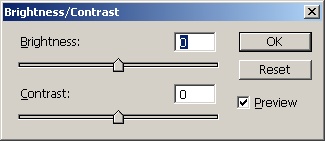
ตัวอย่างภาพที่ปรับให้สว่างขึ้นและมืดลง เป็นดังภาพข้างล่าง ในตอนปรับให้ ติ๊กที่ Preview ด้วย
เพื่อจะให้เห็นผลทันที
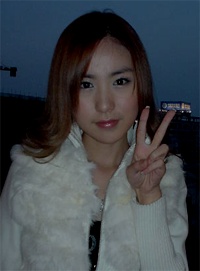
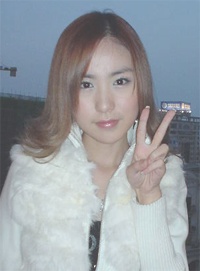
ภาพนี้ปรับ ความสว่างไปที่ +30 และ คอนทรัสไปที่ +40
จะได้เป็นภาพทางขวา
เมื่อนำมาเทียบกับภาพต้นฉบับจะเห็นว่ากระปรับแสงและความตัดกันให้เหมาะสมจะทำให้ภาพดูดีขึ้นได้
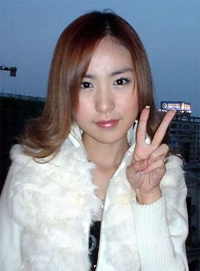
ภาพก่อนทำและหลังทำครับ
เป็นกำลังใจให้เจ้าของกระทู้โดยการ VOTE และ SHARE
128 VOTES (4/5 จาก 32 คน)
Hot Topic ที่น่าสนใจอื่นๆ
 5 จังหวัด ที่ดินราคาประเมินถูกที่สุดในไทย ตารางวาเริ่มต้นหลักสิบมีจริง
 จังหวัดอันดับ 1 ของไทย ที่โดดเด่นมากที่สุดเรื่องการปลูกทุเรียน
 2 สำนักดัง เทใจให้เลขเดียวกัน “ทิดจันทร์” ชน “ประกันวิ่งบน” งวด 16 ต.ค. 69
 ถนนที่ยาวที่สุดในประเทศไทย
 เปิด 5 อบต. รายได้รวมสูงที่สุดในไทย ปี 2569 ตัวเลขทะลุพันล้าน!
 ร้านอาหารไทยในตำนาน ที่เคยเป็นร้านอาหารขนาดใหญ่ที่สุดในโลก
 เปิดอันดับกองทัพที่แข็งแกร่งที่สุดในเอเชีย ปี 2569
 เห็นแล้วใจหาย! บุกบ้านพักคนชรา พบกรงเหล็กยึดติดเตียง สภาพไม่ต่างจากคุก
 เลข 5 โผล่ 3 สำนัก งวด 16 ต.ค. 69 หลายสำนักสะกิดตรงกัน จุดไหนน่าจับตา?
 4 สำนักเปิดข้อมูล งวด 16 ต.ค. 69 “ราชาตั๋วเด่น-เฮีย เสาชิงช้า” พบ 43-49 ตรงกัน
 ดราม่าเที่ยวบินจีน ลูกเรือเข็นรถเข็นชนศอก คุกเข่าขอโทษแต่เรื่องก็ไม่จบ
 เปิด 5 จังหวัดที่มีมหาวิทยาลัยและนักศึกษาจำนวนมาก จนกลายเป็น “เมืองมหาวิทยาลัย” ของไทย
Hot Topic ที่มีผู้ตอบล่าสุด
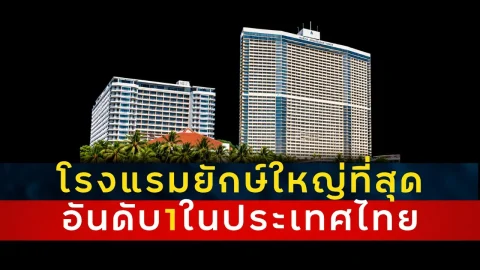 โรงแรมขนาดยักษ์ที่ใหญ่ที่สุด มีห้องพักมากสุดอันดับ 1 ในไทยถนนที่ยาวที่สุดในประเทศไทย
 รีวิวหนังดัง STAR WARS : THE MANDALORIAN AND GROGU